La mayoría de las soluciones que funcionan correctamente en SharePoint 2010 pueden ser instaladas en SharePoint 2013 sin problemas, debido a que SharePoint 2013 soporta directorios "Hive" para las versiones 14 y 15 paralelamente por defecto.
Cuando se despliega una Solución de SharePoint 2010 en SharePoint 2013 sin modificarla o recompilarla, SharePoint la instala en el Hive 14 (no en el Hive 15). Para forzarla a que instale en el Hive 15, se pueden usar tres métodos:
- Recompilar el proyecto de Visual Studio con la Solucion, si es que se tiene el código fuente
- Modificar el manifiesto de la Solucion original agregándole el parámetro "SharePointVersion="15"" a la etiqueta "Solution"
 - Instalarla con el cmdlet de PowerShell "Install-SPSolution" utilizando el parámetro "-CompatibilityLevel"
Todos los archivos que tienen referencias al folder "_layouts" tienen que ser cambiados porque hacia el nuevo directorio "_layouts/15/" (en lugar del folder "_layouts").
Cuando se despliega una Solución de SharePoint 2010 en SharePoint 2013 sin modificarla o recompilarla, SharePoint la instala en el Hive 14 (no en el Hive 15). Para forzarla a que instale en el Hive 15, se pueden usar tres métodos:
- Recompilar el proyecto de Visual Studio con la Solucion, si es que se tiene el código fuente
- Modificar el manifiesto de la Solucion original agregándole el parámetro "SharePointVersion="15"" a la etiqueta "Solution"
- Instalarla con el cmdlet de PowerShell "Install-SPSolution" utilizando el parámetro "-CompatibilityLevel"Todos los archivos que tienen referencias al folder "_layouts" tienen que ser cambiados porque hacia el nuevo directorio "_layouts/15/" (en lugar del folder "_layouts").


 - Haga clic sobre el documento para abrirlo desde el navegador. Office WebApps lo abre desde que sea uno de los tipos de documentos compatibles con WebApps (Word, Excel, PowerPoint)
 - Vaya a "File" - "Share" - "Embed"
 - En la ventana que abre se puede ver una vista preliminar del documento y configurar el tamaño que se desea de ella. Copie el código que aparece en la casilla "Embed Code"
 - En SharePoint cree una nueva página o utilice una ya existente. Abra la página para edición. Abra la pestaña de "Formato de Texto" y utilice el vínculo de "Editar fuente"
 La ventana que abre permite iniciar la indexación. La operación termina cuando el Motor de Búsqueda inicie un nuevo rastreo.
 - Cambie el nombre de la columna (esto permite crear una columna nueva con el mismo nombre pero un tipo diferente)
 El archivo App_Offline.htm tiene que cumplir dos condiciones: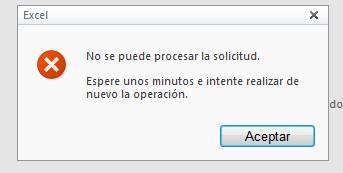
![clip_image002[4]](http://geeks.ms/cfs-file.ashx/__key/CommunityServer.Blogs.Components.WeblogFiles/mcortes/clip_5F00_image0024_5F00_340C725F.jpg "clip_image002[4]")